AirPods序列号从哪看?

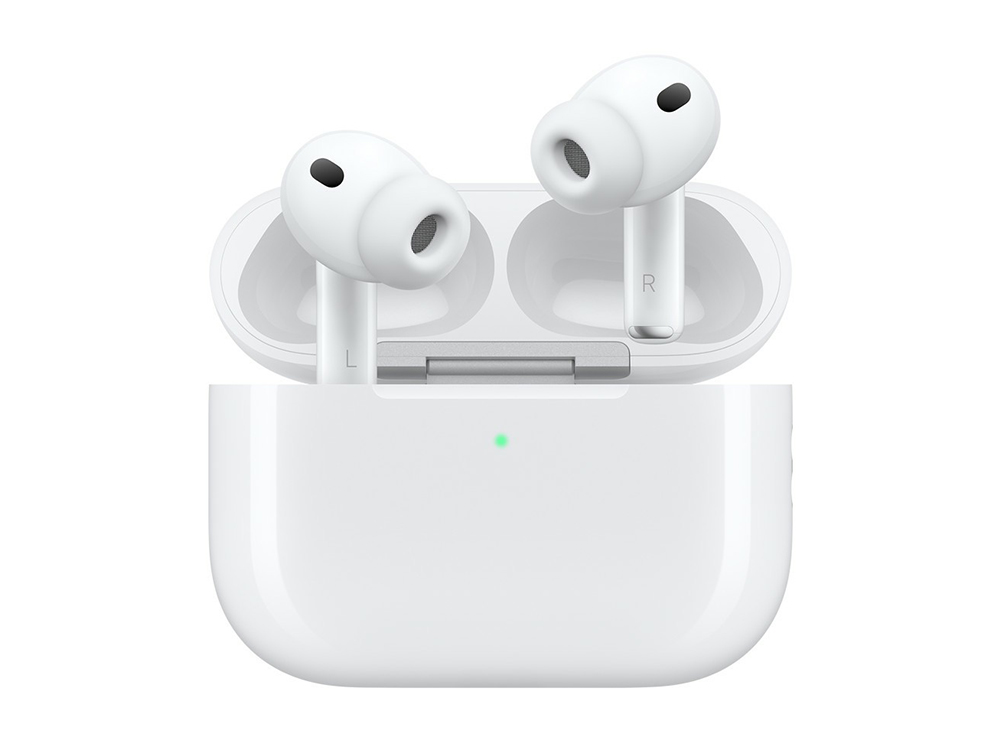
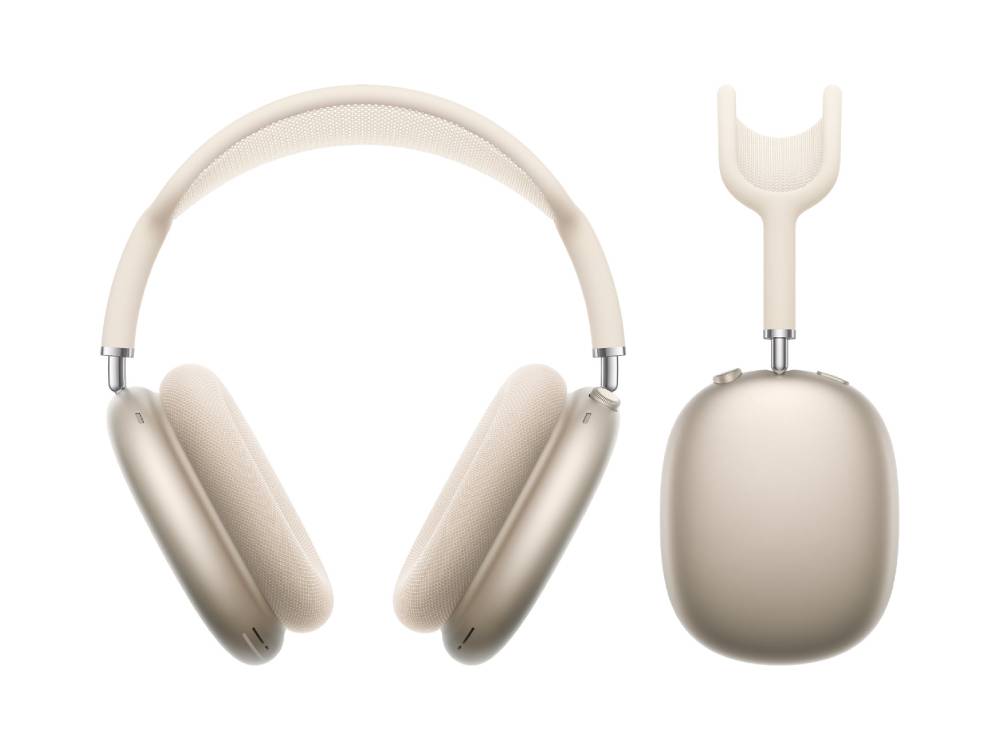
AirPods序列号可通过三种可靠方式快速获取:设备系统设置、充电盒本体刻印、原始包装或发票。在已配对的iPhone或iPad上,进入「设置」→「蓝牙」,点击设备名称旁的「i」图标即可查看;Mac用户则在「系统设置」→「蓝牙」中找到对应设备并点开详情页。物理位置方面,AirPods与AirPods Pro的序列号清晰印制于充电盒内盖底部,AirPods Max则需轻揭左耳罩磁吸软垫方可见;此外,原装盒身条码旁及购机凭证上也均标注完整序列号。所有信息均源自苹果官方支持文档,准确度与可操作性经过多平台验证。
一、通过iOS设备查看序列号的具体操作路径
在iPhone或iPad上,确保AirPods已成功配对并处于蓝牙连接状态。打开「设置」应用,向下滑动找到并点击「蓝牙」,等待设备列表加载完成;在已连接的设备中找到你的AirPods名称(如“张三的AirPods Pro”),点击其右侧的蓝色「i」图标;新页面将显示设备型号、固件版本及完整的12位序列号,该序列号与苹果官网验证服务完全一致,支持用于保修查询与技术支持申请。
二、Mac端获取序列号的完整步骤
macOS Ventura及以上系统用户需进入「系统设置」→「蓝牙」,确认AirPods状态为“已连接”;在设备列表中找到对应AirPods条目,点击其名称(部分机型需向下滚动才能显示);进入详情页后,页面中部将明确列出“序列号”字段,字体清晰、无缩写,可直接截图或手抄备用;若未显示,建议先断开再重连一次蓝牙,确保系统读取完整设备信息。
三、物理位置查找的实操要点与注意事项
AirPods(第1–4代)及AirPods Pro(第1–3代)的序列号统一蚀刻于充电盒内盖底部边缘,需将盒盖完全翻开,在自然光下以约45度角斜视才能清晰辨识;AirPods Max则必须卸下左侧耳罩的磁吸式软垫——用指尖沿耳罩外缘轻压并顺时针旋转约15度,即可取下软垫,序列号位于下方金属支架表面,字体微小但刻印工整;切勿使用尖锐物撬拨,以免损伤磁吸结构或刮花表面。
四、原始包装与购机凭证的辅助验证价值
原装白色纸盒背面条码正上方印有与设备一致的序列号,字体为激光打印,排列紧凑、无空格;电子发票或纸质收据中,“商品编号”或“设备信息”栏通常包含完整序列号,部分渠道还同步标注激活日期,可作为双重验证依据;若包装遗失且设备无法连接,建议优先联系苹果官方售后,凭购机凭证信息协助调取云端注册记录。
以上四种方式均经苹果官方文档确认有效,其中系统内查最为便捷,物理刻印最具备法律效力,包装与凭证则构成完整溯源链。用户可根据当前所处场景灵活选择,无需额外工具或越狱/root权限。
最新攻略
 理科男2026-09-24
 梦宿醒2026-09-24
 降龙十巴掌2026-09-24
 宁良2026-09-24
 残温2026-09-24
 sn519893632026-09-24
 手牵手2026-09-24
 骑乌龟去兜风2026-09-24
 捣莓熊2026-09-24
 采蓝2026-09-24


相关攻略