随身WiFi怎么上手使用?

随身WiFi上手极简,开机、连网、输入密码三步即可上网。它本质是一台微型移动路由器,插上SIM卡后自动将蜂窝信号转为WiFi,无需复杂配置——绝大多数基础款出厂已预设好SSID与密码,只需在手机或电脑的Wi-Fi列表中找到设备名称(通常印在机身背面),键入8位以上默认密码,连接成功后打开网页即能验证网络通畅;智能款则可通过浏览器访问192.168.0.1进入管理后台,自定义网络名称、加密方式与连接权限。从华为E5573到中兴MF925,主流机型均支持安卓/iOS/Windows/Mac全平台直连,首次使用建议充满电、在窗边等信号良好处完成激活,并及时修改初始密码以保障网络安全。
一、首次使用全流程实操指南
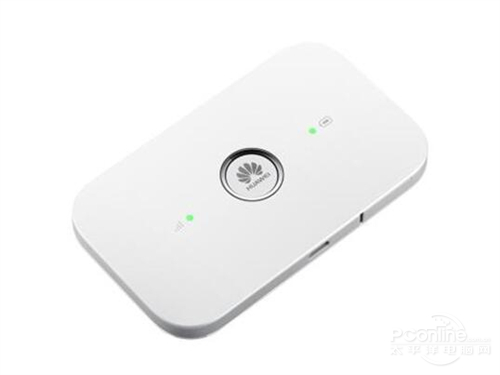
拿到随身WiFi后,先确认包装内含主机、USB充电线和说明书三样。用原装充电器为其充满电(约1小时),再长按电源键3秒开机——观察指示灯:红灯常亮表示正在启动,蓝灯或绿灯稳定常亮即代表已正常工作。此时拿出手机,打开Wi-Fi开关,在可用网络列表中查找设备背面标注的SSID(如“HUAWEI-E5573-8F2A”),点击连接并准确输入8位以上初始密码(注意区分大小写及数字0与字母O)。连接成功后,建议立即打开浏览器访问任意网页测试通网状态;若页面无法加载,先检查SIM卡是否插紧、运营商套餐是否激活且余额充足。
二、智能管理后台设置要点
若需个性化配置,推荐在信号良好的环境下操作:手机连上默认WiFi后,打开任意浏览器,地址栏输入192.168.0.1(部分型号为192.168.1.1或192.168.8.1),回车进入登录页。初始账号密码通常为admin/admin或admin/123456,具体以说明书为准。登录后优先修改两项关键设置:第一,在「无线设置」中将默认SSID更改为易识别但不暴露个人信息的名称(如“Travel-WiFi-2024”),并启用WPA2-PSK加密;第二,在「系统工具」中修改管理员密码,避免他人通过后台篡改配置。所有更改务必点击“保存”并等待设备自动重启生效。
三、多终端稳定连接策略
主流随身WiFi标称支持5–10台设备并发,但实际体验受带宽分配机制影响。建议视频会议与高清流媒体设备优先接入5GHz频段(若设备支持),普通浏览和消息类应用使用2.4GHz频段。在管理后台开启“连接设备列表”,实时查看在线终端MAC地址,发现陌生设备可一键断开。当同时连接超6台设备时,可在「QoS设置」中为笔记本电脑或会议平板设定高优先级,保障关键业务不卡顿。
四、信号优化与故障速判技巧
将设备置于窗台、桌面中央等无遮挡位置,远离金属柜体、微波炉及蓝牙音箱。若身处电梯井、地下停车场等弱信号场景,尝试在后台手动切换网络模式:从5G降为4G LTE,往往能提升连接稳定性。日常遇到“已连接但无网络”,先看指示灯颜色——红灯闪烁多为SIM卡欠费或未实名,红绿交替闪则提示固件异常,此时需升级至官网最新版本。测速低于标称值50%时,可用Speedtest连续测试三次取平均值,排除瞬时波动干扰。
随身WiFi的便利性正源于其设计逻辑的简洁与成熟,掌握基础设置与环境适配要点,就能让每一次出行都保持高效在线。
最新攻略
 理科男2026-09-24
 梦宿醒2026-09-24
 降龙十巴掌2026-09-24
 宁良2026-09-24
 残温2026-09-24
 sn519893632026-09-24
 手牵手2026-09-24
 骑乌龟去兜风2026-09-24
 捣莓熊2026-09-24
 采蓝2026-09-24
相关产品
相关攻略