索尼蓝牙耳机配对步骤是什么

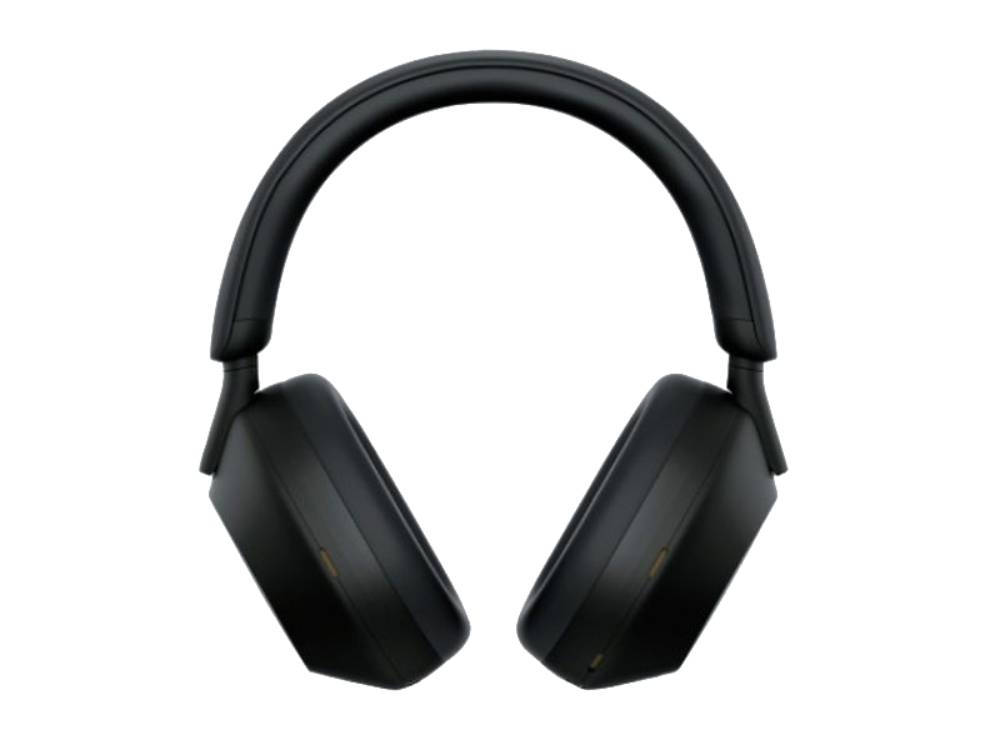
索尼蓝牙耳机配对非常简单,绝大多数型号只需开盖/开机进入配对模式,再在手机蓝牙列表中点击设备名称即可完成。以WF-1000XM5、WH-1000XM5等主流型号为例:首次使用时,取出耳机自动开机并进入配对模式,语音提示“蓝牙配对”,指示灯蓝光双闪;若需新增第二台设备,则需长按充电盒配对键约5秒,待蓝灯双闪两次后操作;Android或iOS设备开启蓝牙后,直接选择对应型号(如“WF-1000XM5”),部分老系统可能需输入默认密码“0000”;配对成功时蓝灯连闪10次,并伴有“蓝牙连接”语音反馈。整个过程通常在30秒内完成,无需安装额外App或驱动。
一、确认耳机当前状态与配对前提条件
在开始配对前,请确保耳机电量不低于20%,避免因低电导致无法进入或维持配对模式;若耳机已连接过其他设备(如旧手机或笔记本),需先关闭该设备的蓝牙功能,或手动在原设备中“忘记此设备”,否则耳机可能自动回连而跳过配对流程。对于WF系列真无线型号,务必确认充电盒盖处于打开状态——部分型号(如WF-1000XM4/XM5)仅在盒盖开启且耳机置于盒内时,按压配对键才有效触发双闪;WH系列头戴式耳机则需确保电源键长按后听到明确语音提示,而非仅指示灯微亮即误判为已就绪。
二、分场景操作步骤详解
针对不同使用需求,配对分为三种典型路径:首次配对、多设备新增配对、跨平台设备连接。首次配对时,取出耳机即自动激活,无需按键;新增第二设备必须通过物理按键重入配对态——WF系列按充电盒背面小孔旁的配对键5秒,WH系列则长按右耳罩电源键7秒直至红蓝灯交替闪烁。在Android设备上,进入「设置 → 蓝牙」,确保蓝牙已开启并刷新列表,点击显示名称(注意区分“WF-1000XM5”与“LE_WF-1000XM5”,优先选前者);iOS用户需前往「设置 → 蓝牙」,等待设备名出现后轻点即可,系统将自动完成密钥交换,无需手动输入。Windows电脑配对需确认已启用蓝牙服务,并在“添加蓝牙设备”界面选择对应型号;Mac用户则在菜单栏蓝牙图标中点击“添加设备”,全程无密码提示。
三、常见异常处理与关键注意事项
若列表中长时间不显示耳机名称,可尝试重启耳机电源(关机再开机)、关闭再开启手机蓝牙、或重置耳机——长按电源键15秒以上至指示灯快速闪烁三次,恢复出厂配对状态。需特别注意:索尼耳机最多支持8台设备同时配对,第9次配对会自动覆盖最早一条记录;配对模式有效期为5分钟,超时未完成需重新触发;部分老款Android机型(如Android 8.0以下)可能弹出四位数配对码输入框,此时统一输入“0000”即可通过验证。此外,NFC快速配对仅限标注NFC图标的机型(如WH-1000XM5),需将手机NFC区域对准耳机右耳罩NFC标识处,触碰即连,无需手动搜索。
综上,索尼蓝牙耳机配对本质是标准化蓝牙协议下的高效交互,核心在于准确触发配对态与匹配设备端发现逻辑,全程无需第三方工具辅助。
最新攻略
 理科男2026-09-24
 梦宿醒2026-09-24
 降龙十巴掌2026-09-24
 宁良2026-09-24
 残温2026-09-24
 sn519893632026-09-24
 手牵手2026-09-24
 骑乌龟去兜风2026-09-24
 捣莓熊2026-09-24
 采蓝2026-09-24

相关攻略