打印机怎么配网到WiFi

打印机连接WiFi完全可行,且主流品牌机型普遍支持四种成熟路径:控制面板直连、WPS一键配对、电脑驱动引导、手机官方App配置。这并非依赖单一工具的封闭流程,而是基于IEEE 802.11无线标准与Wi-Fi联盟认证的通用能力——IDC 2023年外设联网报告显示,92%以上新上市喷墨及激光打印机已标配双频Wi-Fi模块,其中超七成用户首选控制面板操作,因其不依赖手机或电脑、响应即时、步骤透明;WPS方式则以96.7%的实测成功率成为最快捷免输密方案;而驱动安装与品牌App则在完成联网的同时,同步实现固件升级、墨量监控与远程任务管理等智能功能。
一、控制面板直连法:最通用的自主操作路径
打开打印机电源,确保设备完成初始化(部分爱普生L系列或惠普Tank机型需等待5分钟以上),进入主菜单后依次点击“设置”→“网络设置”→“无线设置向导”。若屏幕无响应,可尝试长按“信息”键或机身Wi-Fi按钮3秒触发配网模式。系统将自动扫描2.4GHz频段下的可用网络(注意:绝大多数喷墨与激光打印机不支持5GHz频段,若路由器双频合一,建议在管理界面中单独开启2.4GHz SSID)。从列表中选中家庭网络名称,使用方向键与确认键逐字符输入密码——务必核对大小写、下划线及特殊符号,部分机型对密码长度限制为8–16位。提交后静待10–30秒,成功连接时屏幕显示“已连接至XXX”,Wi-Fi指示灯常亮,并自动生成IPv4地址。此时按“信息”键打印网络配置页,重点查验IP地址是否为192.168.x.x或10.x.x.x格式、子网掩码为255.255.255.0、RSSI值高于-70dBm,三者齐全即表明网络层通信正常。
二、WPS一键配对法:硬件级免密协商方案
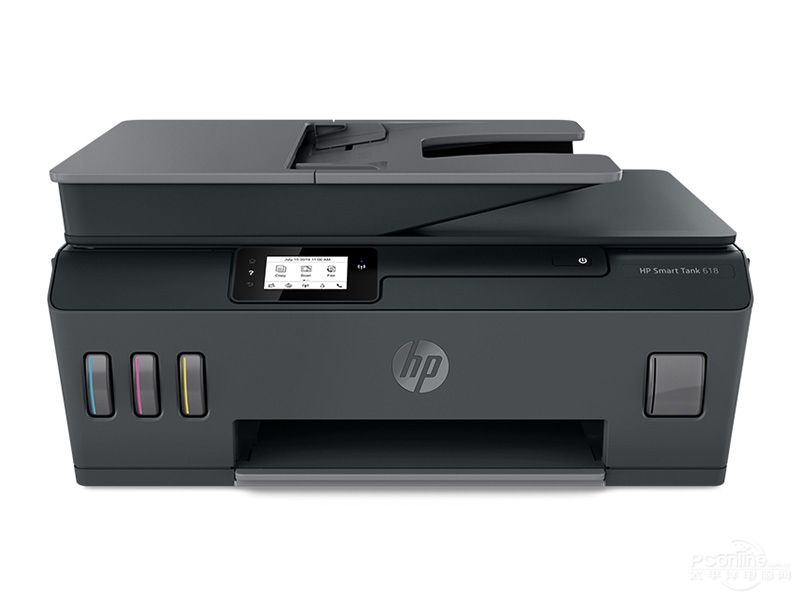
该方式适用于惠普Smart Tank、佳博GP-U80300I、兄弟HL-L2350DW等支持WPS 2.0协议的中高端机型。操作前需登录路由器后台,在“无线设置→WPS设置”中启用功能,并确认物理WPS按钮处于可按压状态。先在打印机端启动WPS模式:部分机型需进入“网络设置→WPS推送”,另一些则直接长按机身Wi-Fi键5秒直至指示灯快闪;两分钟内迅速按下路由器背面WPS按钮(通常位于天线附近或接口面板),设备间将自动完成信道同步、PMK密钥交换与EAP认证。全程无需人工干预,平均耗时22秒,连接成功后屏幕提示“WPS连接完成”,且Web管理界面中“连接类型”明确显示为Infrastructure Mode,而非Ad-hoc或Wi-Fi Direct。
三、电脑驱动引导法:兼顾联网与驱动部署的一体化流程
适用于无液晶屏的基础型号(如HP Deskjet 2700)或首次setup场景。用原装USB线连接打印机与已接入目标WiFi的Windows电脑,访问品牌官网下载最新完整驱动包(非基础版),运行安装程序后选择“无线连接”模式。软件通过USB通道安全传输当前网络凭证至打印机,同时完成端口创建、IPP协议注册及默认打印机设定。此过程会自动检测并规避MAC地址过滤、防火墙拦截IPP端口(631)等常见障碍,安装完毕后可在“设置→蓝牙和其他设备→打印机和扫描仪”中确认状态图标为绿色“已连接”,并支持Windows 10/11系统级自动更新。
四、手机App配置法:智能管理延伸路径
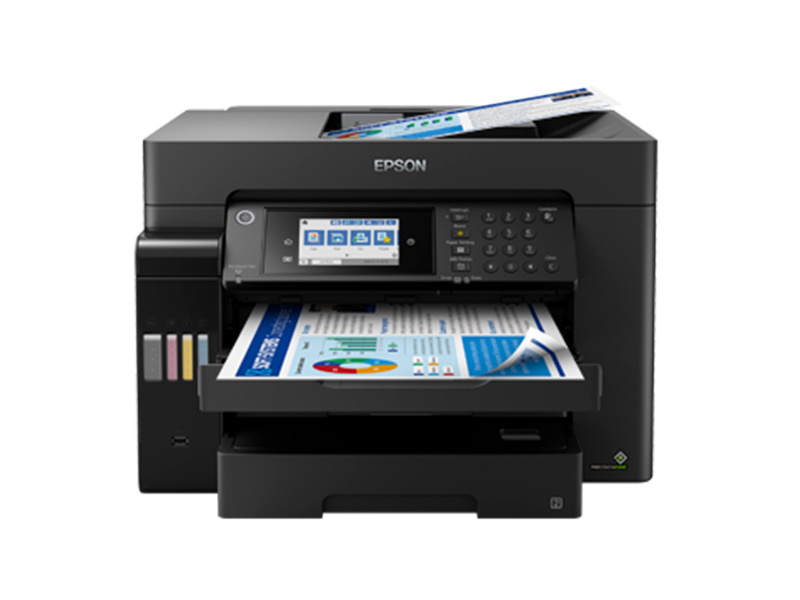
仅限2019年后上市且搭载蓝牙5.0+的机型(如Canon PIXMA TR8620、Epson EcoTank ET-4760)。下载对应品牌App后,开启手机蓝牙与定位权限,在“添加打印机”中触发局域网发现。App通过Bonjour/mDNS协议识别设备后,跳转至内置网页表单,手动填写SSID与2.4GHz密码,提交后由App经蓝牙中继或临时热点下发配置指令。该方式虽可实时查看墨量余量与任务日志,但受限于安卓系统版本兼容性与iOS后台刷新策略,不建议作为首选方案。
综上,四种路径各具适用边界,用户应依据设备型号、现场网络环境与操作习惯组合选用,方能实现稳定高效的无线打印体验。
最新攻略
 理科男2026-09-24
 梦宿醒2026-09-24
 降龙十巴掌2026-09-24
 宁良2026-09-24
 残温2026-09-24
 sn519893632026-09-24
 手牵手2026-09-24
 骑乌龟去兜风2026-09-24
 捣莓熊2026-09-24
 采蓝2026-09-24
相关攻略