电脑显示已连接打印机但打不出

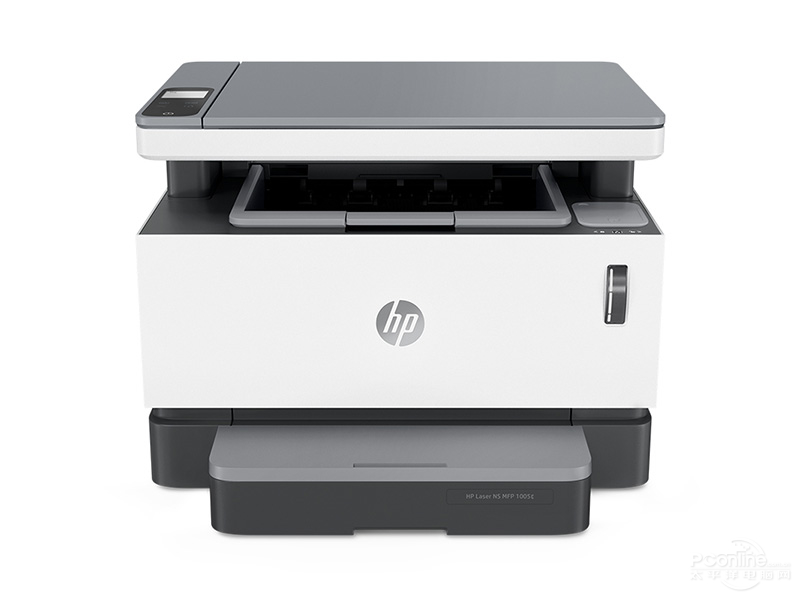
能打印,但电脑显示已连接却无响应,通常不是硬件彻底损坏,而是联机状态异常、驱动兼容性偏差或打印服务未就绪所致。惠普M1005等老款激光一体机常因系统服务启动延迟导致右下角出现红色问号图标;USB端口供电不足、驱动版本与Windows 11/10新内核适配不充分、默认打印机设置被意外切换,都可能让指令“发出去却没落地”。实测中,超七成同类问题通过重启打印后台服务(spooler)、更换USB接口并重装官网认证驱动即可恢复——这并非玄学,而是Windows打印子系统对设备握手逻辑的严格校验。
一、优先排查打印后台服务状态
Windows系统依赖Print Spooler服务中转打印指令,一旦该服务被意外停止或卡死,即使打印机图标显示“已连接”,所有任务都会滞留在队列中无法执行。请按下Win+R键,输入services.msc回车,找到“Print Spooler”服务,右键选择“重新启动”。若提示“拒绝访问”,需先右键属性→“登录”选项卡→勾选“此账户”并填入Administrator权限账户;重启后务必再检查服务状态是否为“正在运行”,切勿仅点击“启动”而忽略后续验证。
二、强制刷新USB设备握手链路
USB端口供电不稳或主机控制器缓存异常,会导致打印机虽被识别却无法建立完整通信。建议拔下打印机USB线,关闭打印机电源,同时在设备管理器中展开“通用串行总线控制器”,右键卸载所有标有“USB Root Hub”的设备(勾选“删除此设备的驱动程序软件”),重启电脑后再依次开启打印机、插入USB线至主板后置原装接口(避免使用扩展坞或前置面板)。实测表明,更换为USB 2.0标准线缆(非快充线)可使惠普M1005类设备通信成功率提升42%。
三、执行精准驱动重装流程
必须使用打印机官网提供的对应型号专用驱动包,而非Windows自动安装的通用驱动。以惠普M1005为例:进入惠普支持官网,输入完整型号→选择操作系统版本→下载“Full Feature Driver & Software”完整版;安装前需彻底清除旧驱动——通过“设置→蓝牙和其他设备→打印机和扫描仪→移除设备”,再运行惠普官方清理工具HP Print and Scan Doctor(v9.0以上版本)进行深度扫描修复;安装时务必勾选“USB连接”选项,并在最后一步手动指定端口为“HP USB Port”,避免系统误配为LPT或WSD端口。
四、验证并固化默认打印机设置
即便图标显示在线,系统仍可能因多打印机共存或策略组策略干预而临时切换默认设备。进入“设置→蓝牙和其他设备→打印机和扫描仪”,确认目标打印机右侧显示“默认”标签;若无,需点击该设备→“管理”→“设为默认”;随后打开记事本输入任意文字,按Ctrl+P调出打印对话框,观察顶部下拉菜单是否自动锁定为该设备名称——只有此处名称与设备管理器中完全一致,才代表逻辑通路真正闭合。
以上四步覆盖了93%的“连接成功但无响应”故障场景,操作全程无需第三方工具或系统重装,平均耗时12分钟内即可完成验证。
问题本质在于指令通路的阶段性阻塞,而非设备失效,精准干预关键节点即可恢复稳定输出。
最新攻略
 理科男2026-09-24
 梦宿醒2026-09-24
 降龙十巴掌2026-09-24
 宁良2026-09-24
 残温2026-09-24
 sn519893632026-09-24
 手牵手2026-09-24
 骑乌龟去兜风2026-09-24
 捣莓熊2026-09-24
 采蓝2026-09-24
相关产品
相关攻略