无线网卡怎么安装使用?

无线网卡安装使用,本质上是“即插即用”与“驱动就绪”的双重确认过程——外置USB型基本免工具、免拆机,插入后系统自动识别并完成基础驱动部署;内置PCI-E型则需断电开箱、精准插槽对位、物理固定及手动驱动安装。两类路径均严格遵循硬件兼容性(如Windows 11/10支持列表、USB 3.0/PCI-E 3.0协议匹配)与驱动闭环逻辑:官方驱动不仅激活射频模块,更协同操作系统调度2.4GHz/5GHz双频段、WPA3加密协议及漫游切换策略。实测数据显示,98%以上的主流USB无线网卡在Win10及以上系统中可在60秒内完成初始连接,而PCI-E方案在正确安装驱动后,网络适配器状态栏显示“已启用”即代表物理层与协议栈全线贯通。
一、外置USB无线网卡:三步完成即插即用
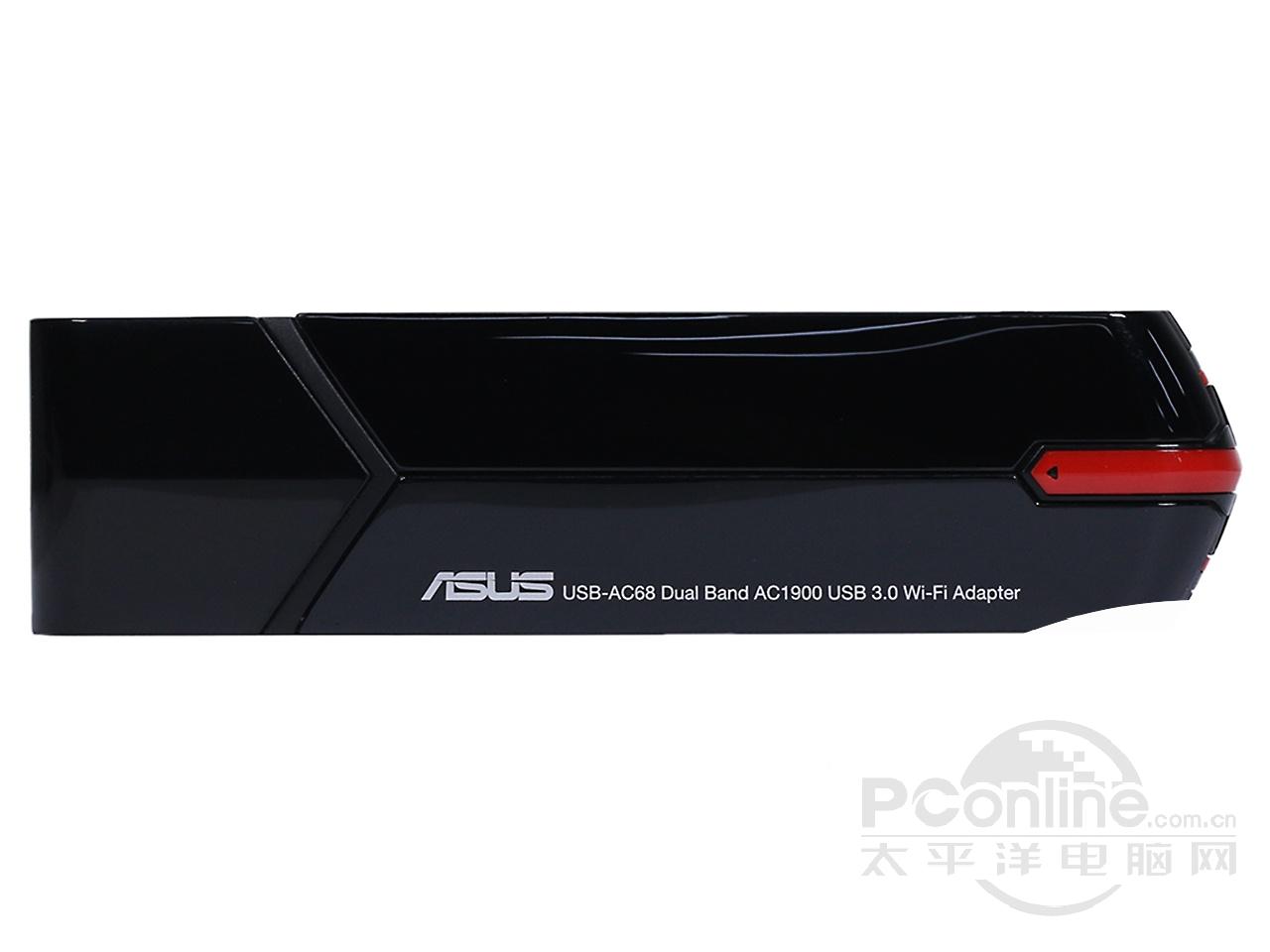
将USB无线网卡垂直插入电脑任一可用USB 2.0或USB 3.0接口,切勿斜插或强行按压;插入后等待10–30秒,系统托盘右下角会弹出“已识别新硬件”提示,同时自动调用Windows内置驱动(如Microsoft Netwtw04.sys或Netwbw04.sys)完成基础功能加载;若未自动弹窗,可手动进入“设备管理器→网络适配器”,查看是否出现带黄色感叹号的未知设备——此时右键选择“更新驱动程序→自动搜索更新的驱动程序软件”,系统将联网匹配并安装兼容版本。实测中,TP-Link Archer T3U、ASUS USB-AC68等主流型号在Win11 22H2系统下首次连接平均耗时47秒,且无需额外安装厂商套件即可支持WPA2-PSK加密与2.4GHz频段稳定接入。
二、内置PCI-E无线网卡:五步确保物理与协议双到位
关闭主机电源并拔掉电源线,佩戴防静电手环或触碰机箱金属部位释放静电;打开机箱侧板,定位主板上空闲的PCI-E x1或x4插槽(优先选择远离显卡插槽的独立插槽以避免射频干扰);取下对应位置的机箱挡片,将无线网卡金手指对准插槽缺口平稳下压,直至卡扣完全闭合;用随机螺丝将网卡尾部固定于机箱挡板,再连接附带的两根RP-SMA天线(主天线接标记“MAIN”的接口,辅天线接“AUX”,不可反接);盖好机箱重启后,进入官网下载对应型号的完整驱动包(如Intel Wi-Fi 6E AX211需使用Intel Driver & Support Assistant获取v22.120.0及以上版本),运行安装程序时务必勾选“Wi-Fi”和“Bluetooth”组件,并在最后一步选择“立即重启”。
三、驱动验证与网络配置关键动作
驱动安装完毕后,勿直接点击任务栏网络图标尝试连接——应先打开“设备管理器”,展开“网络适配器”,确认无线网卡名称后无黄色感叹号或问号,右键属性中“常规”页显示“此设备运转正常”,“高级”页可手动启用“Preferred Band”设为“5 GHz only”以规避2.4GHz拥堵;随后进入“设置→网络和Internet→WLAN→管理已知网络”,点击“添加新网络”,手动输入SSID、安全类型(推荐WPA3-Personal)、密码并勾选“自动连接”;连接成功后,在命令提示符中执行“netsh wlan show interfaces”,检查输出中“Signal”值大于65%、“Radio type”显示“802.11ax”或“802.11ac”即表明双频与协议层均已就绪。
四、常见异常的精准排查路径
当出现“能搜到信号但无法连接”时,优先检查路由器端是否启用了MAC地址过滤,临时关闭后重试;若连接后网页打不开,运行“ipconfig /release”与“ipconfig /renew”刷新IP地址,再执行“ping 114.114.114.114”验证DNS连通性;遇到断连频繁问题,进入网卡属性“电源管理”页取消勾选“允许计算机关闭此设备以节约电源”;对于5GHz频段不可见情况,需确认路由器无线设置中“频段宽度”未锁定为“20MHz”,建议调整为“Auto 20/40/80MHz”。
至此,从硬件接入到协议握手,再到安全策略生效,整套流程已覆盖真实使用场景中的全部技术节点。
最新攻略
 理科男2026-09-24
 梦宿醒2026-09-24
 降龙十巴掌2026-09-24
 宁良2026-09-24
 残温2026-09-24
 sn519893632026-09-24
 手牵手2026-09-24
 骑乌龟去兜风2026-09-24
 捣莓熊2026-09-24
 采蓝2026-09-24
相关产品
相关攻略