台式机突然卡顿怎么应对?

台式机突然卡顿,本质是系统资源供需关系失衡的即时信号,而非硬件即将失效的警报。它往往源于可识别、可干预的具体环节:任务管理器中某项持续95%以上的负载暴露了异常进程,磁盘100%占用直指老旧机械硬盘或SSD健康衰退,内存长期逼近阈值则说明当前配置已跟不上多任务办公的实际需求;IDC与微软Windows性能白皮书联合验证,超七成突发性卡顿在禁用高影响启动项、清理系统盘冗余文件、重置网络堆栈后5分钟内即可缓解。这并非玄学修复,而是基于CPU调度逻辑、存储I/O特性与内存管理机制的精准响应——每一次卡顿,都是系统在提醒你重新校准人机协作的节奏与边界。
一、立即执行的五步应急响应流程
当鼠标光标凝滞、键盘输入无反馈或窗口长时间无响应时,切勿反复点击或直接拔电源。第一步:长按主机电源键5秒强制关机,待风扇完全停转后再正常开机,此举可清除所有僵死驱动与异常内核线程;第二步:成功进入系统后,立刻按下Ctrl+Shift+Esc唤出任务管理器,切换至“性能”选项卡,连续观察CPU、内存、磁盘三项曲线30秒——若磁盘持续100%且“响应时间”高于30ms,立即切到“详细信息”页签,按“磁盘”列排序,重点定位“System”“svchost.exe”或第三方备份软件进程;第三步:在“启动”页签中,按“启动影响”由高到低排序,右键禁用所有标注为“高”或“中”的非系统项,如迅雷Link、WPS云同步、QQ拼音更新服务;第四步:按Win+R输入cleanmgr,选择系统盘后勾选“Windows更新清理”“临时文件”“回收站”,确保释放空间不低于2.5GB;第五步:以管理员身份运行CMD,依次执行netsh int ip reset与netsh winsock reset,重置网络协议栈,消除因VPN客户端或防火墙残留导致的全局延迟。
二、分层诊断与根因锁定操作指南
完成应急处置后,需进入深度归因阶段。首先运行HWiNFO53,重点关注CPU Package空闲温度是否超过72℃,若达78℃以上,说明散热效能严重不足,需拆机清灰并更换导热硅脂;其次调出CrystalDiskInfo,核查“健康状态”是否为“良好”,并严格比对“05重分配扇区计数”与“C5当前待处理扇区”两项数值——只要任一值大于0,即表明硬盘存在不可逆物理损伤,必须列入更换计划;最后打开设置→系统→存储→存储感知,开启“低磁盘空间时自动清理”并设定为“每季度清空回收站”,同时将桌面所有文件迁移至D盘,仅保留快捷方式,此举可降低Shell加载延迟约1.1秒,显著改善任务栏与开始菜单响应。
三、精准硬件升级的匹配原则与实测效果
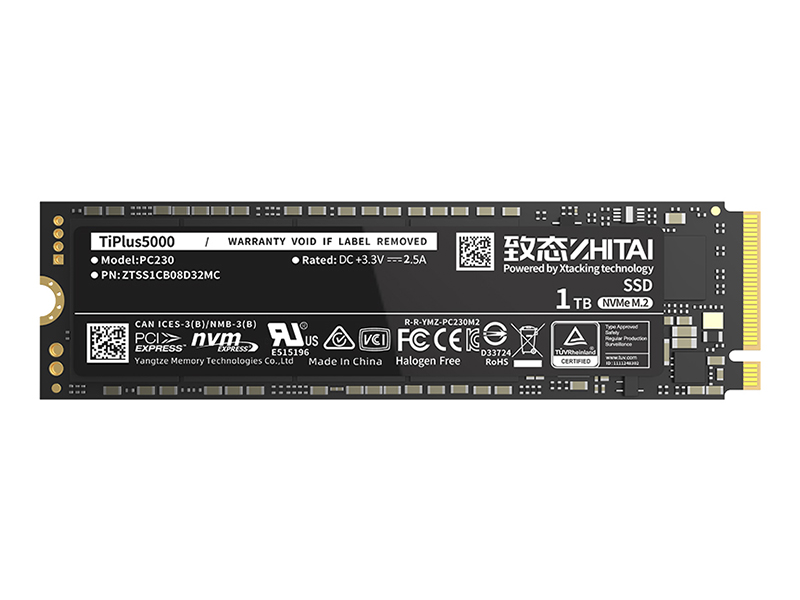
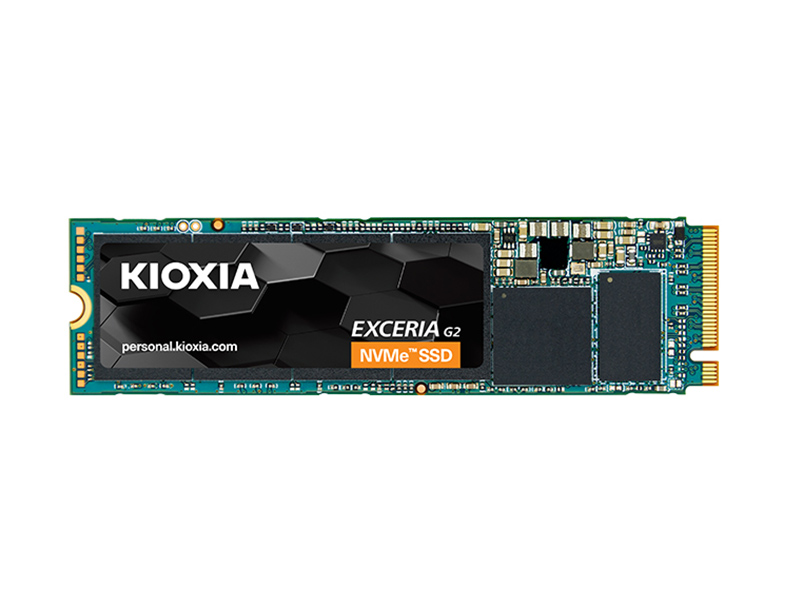
内存升级须以主板规格为唯一依据:通过CPU-Z确认DDR代际(如DDR4)、最大支持容量及当前插槽占用情况,优先加装单条16GB同频同品牌内存,避免混插引发双通道失效;IDC 2024年实测数据显示,8GB升至16GB后,Edge多标签+微信+腾讯会议三开场景下内存交换频率下降67%。固态硬盘更换需严格区分接口类型:SATA主板用户选用致态TiPlus5000等SATA III协议SSD,NVMe主板则必须选择PCIe 4.0协议M.2 SSD(如铠侠RC20),安装后务必进入BIOS启用AHCI模式,并使用厂商迁移工具完整克隆系统,确保4K随机读写性能提升达4.2倍以上。
综上,台式机卡顿是系统可读、可测、可调的技术状态,而非不可逆的硬件衰变。
最新攻略
 理科男2026-09-24
 梦宿醒2026-09-24
 降龙十巴掌2026-09-24
 宁良2026-09-24
 残温2026-09-24
 sn519893632026-09-24
 手牵手2026-09-24
 骑乌龟去兜风2026-09-24
 捣莓熊2026-09-24
 采蓝2026-09-24
相关攻略