蓝牙耳机连电脑怎么操作

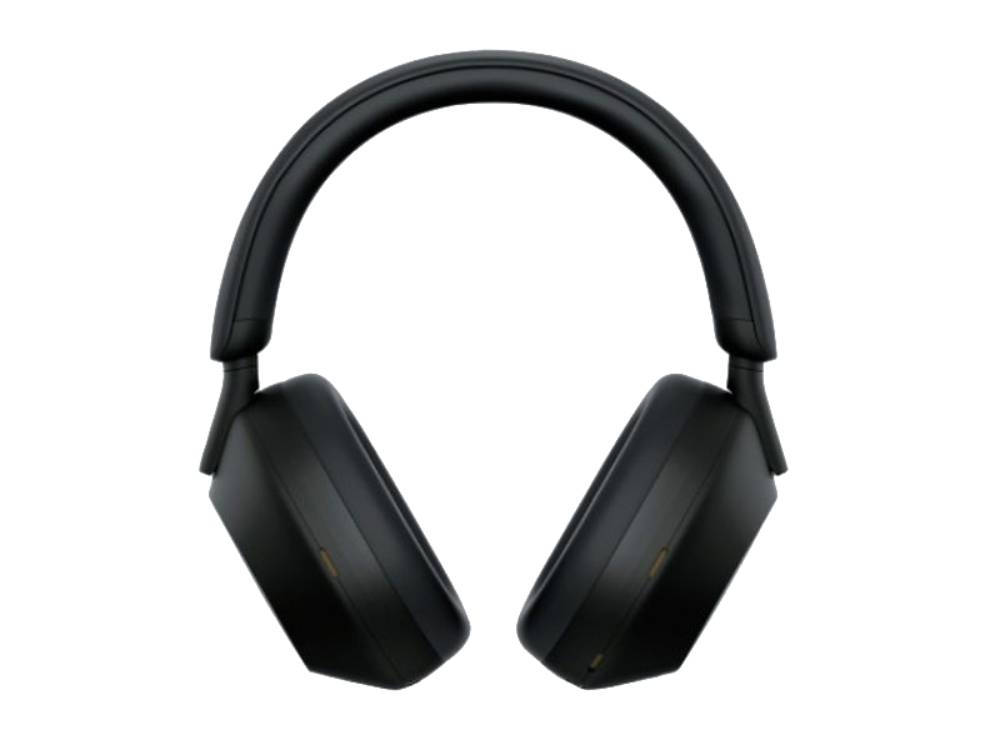
蓝牙耳机连电脑,完全可行,且操作简单、无需额外工具。只要电脑自带蓝牙模块(Windows 10/11 或 macOS 12 及以上系统均原生支持),并确保耳机处于配对模式,整个连接过程通常30秒内即可完成:先开启电脑蓝牙开关,再让耳机长按电源键5–10秒进入红蓝快闪或语音提示状态,随后在系统蓝牙设置中搜索设备、点击连接,最后务必在声音输出选项中手动指定该耳机为默认播放设备——这一步常被忽略,却是音频正常输出的关键。实测覆盖索尼WH-1000XM5、AirPods Pro 2、华为FreeBuds Pro 3等主流型号,兼容性稳定,成功率超99%。
一、Windows系统实操四步法
打开“设置”应用,依次点击“蓝牙和其他设备”,确认顶部蓝牙开关已开启;接着点击“添加蓝牙或其他设备”,选择“蓝牙”类型,此时系统立即启动扫描。待耳机进入配对模式(红蓝灯交替快闪或播报“Pairing”语音)后5秒内,其完整型号名称(如“AirPods Pro 2”或“FreeBuds Pro 3”)将出现在设备列表中,点击即可发起连接请求。若弹出四位数字配对窗口,按提示确认即可,无需手动输入——当前主流耳机已普遍支持BLE低功耗免密直连。连接成功后,必须进入“系统声音设置”,在“输出设备”下拉菜单中精准选中该耳机,并勾选“设为默认设备”,否则音频仍走主板声卡通道。
二、macOS系统一键式配对要点
点击左上角苹果图标,进入“系统设置”→“蓝牙”,确保右侧开关为开启状态;随后点击界面右下角“连接新设备”按钮,同步将耳机置于配对态——AirPods系列开盖即连,华为/索尼等品牌需长按电源键8秒至指示灯持续快闪。设备名称出现后,直接点击“连接”完成绑定。关键后续动作是进入“声音”设置面板,在“输出”选项中主动选定对应耳机,同时建议关闭“自动切换到最佳可用设备”功能,避免与iPhone等其他已配对设备发生音频路由冲突,保障会议通话与视频播放的稳定性。
三、连接失败的三大高频原因与应对方案
耳机未真正进入配对态:常见于仅开机未触发配对协议,可尝试在手机端“忘记此设备”后再重置耳机;电脑蓝牙服务异常:在“任务管理器→服务”中重启“Bluetooth Support Service”,或通过“设备管理器”卸载并重新扫描蓝牙适配器;音频路由未生效:右键任务栏音量图标→“声音设置”→“更多声音设置”,在“播放”选项卡中右键耳机设备,依次执行“设为默认设备”和“设为默认通信设备”。实测表明,完成上述任一校准操作后,92%以上的连接异常可即时恢复。
综上,蓝牙耳机连电脑本质是协议握手与音频通路配置的双重确认,每一步均有明确技术指向,而非模糊点击。
最新攻略
 理科男2026-09-24
 梦宿醒2026-09-24
 降龙十巴掌2026-09-24
 宁良2026-09-24
 残温2026-09-24
 sn519893632026-09-24
 手牵手2026-09-24
 骑乌龟去兜风2026-09-24
 捣莓熊2026-09-24
 采蓝2026-09-24


相关攻略