华为耳机怎么重新配对手机?

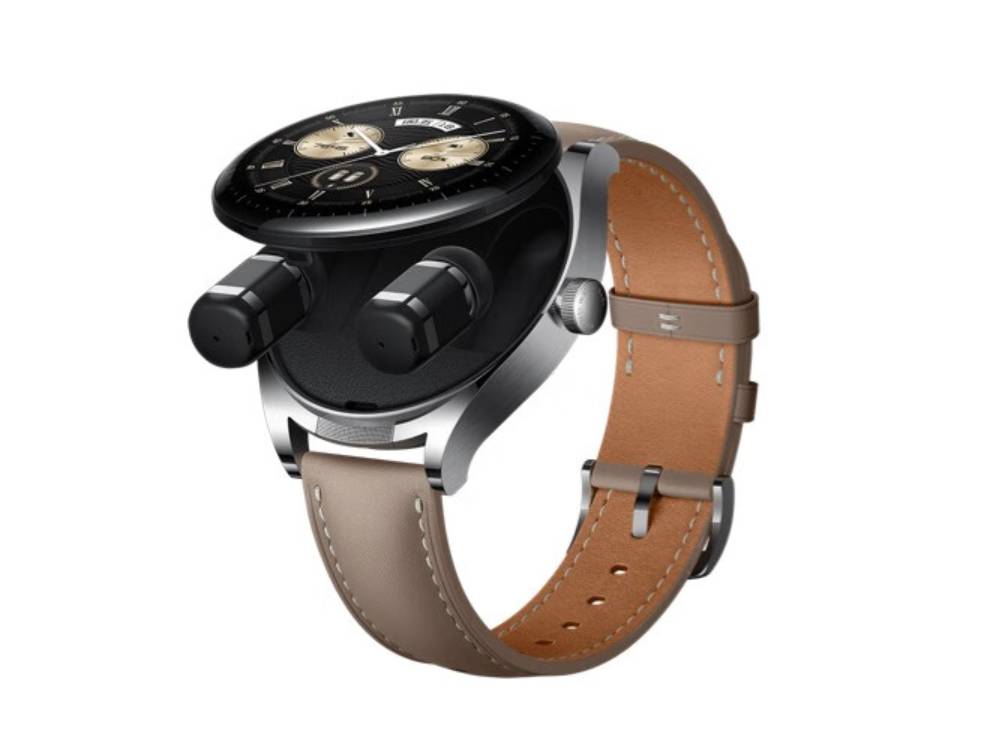
华为耳机重新配对手机,核心操作是“先清除旧连接记录,再强制进入配对模式,最后在设备端完成识别与绑定”。具体而言,需确保耳机充电盒电量不低于20%,将双耳放入盒中并开盖,长按功能键10秒以上直至指示灯呈红色快闪——此时耳机已退出所有历史配对状态;随后在手机蓝牙设置中删除原有设备名称,刷新列表即可看到耳机以“HUAWEI FreeBuds XXX”等标准命名出现,点击即可完成全新配对。该流程适用于FreeBuds全系、FreeClip、WATCH Buds及FreeLace Pro等主流型号,兼容HarmonyOS、iOS与安卓系统,无需额外工具或第三方应用,全程自主可控、步骤清晰可靠。
一、确认耳机是否支持离线查找功能并选择对应解绑路径
华为部分高端型号如FreeBuds Pro 5、FreeBuds 6、FreeClip 2典藏版等具备离线查找能力,其绑定逻辑深度关联华为账号体系。若耳机此前已绑定他人华为账号,必须先通过原账号完成解绑:HarmonyOS 4.3及以下系统需进入“设置→华为帐号→查找设备→查看所有设备→选择对应耳机→移除此设备”;HarmonyOS 5.0及以上则路径为“设置→蓝牙/星闪和蓝牙→找到耳机名称→点击右侧感叹号→删除设备”。注意该操作仅在登录原绑定账号的HarmonyOS 2.0+设备上有效,网页端与iOS设备无法执行此步骤。
二、执行恢复出厂设置以彻底清除配对记忆
无论是否涉及账号绑定,物理重置是确保重新配对成功的必要环节。操作时务必保证充电盒电量>20%,双耳放入盒内且盒盖开启,长按充电盒上的功能键(通常位于盒体正面或侧面)持续10秒以上,直至状态指示灯由白转为快速红色闪烁——此时耳机内部蓝牙地址与配对列表已被清空,所有历史连接信息归零。该动作对FreeBuds全系、FreeClip、WATCH Buds及FreeLace Pro 2均适用,且不依赖手机端任何App或网络环境。
三、在手机端完成全新配对的标准化操作
重置完成后,立即打开手机蓝牙并进入“设置→蓝牙”界面,手动关闭再开启蓝牙以刷新设备缓存;随后点击右上角“扫描”或等待自动识别,即可在可用设备列表中看到以“HUAWEI FreeBuds XXX”格式显示的耳机名称。点击连接后,HarmonyOS设备将弹出智慧弹窗引导完成绑定,iOS用户需在蓝牙列表中点击确认,安卓用户则依据系统提示完成配对。建议配对成功后,在华为智慧音频App中检查固件版本,及时升级至最新稳定版以保障连接稳定性与功能完整性。
四、常见异常场景的针对性处理方案
若配对后仍无法回连,需排查接触点氧化问题:用干燥棉签轻拭耳机柄底部及充电盒内金属触点,静置2分钟后重试;若使用iPhone升级固件后开盖无反应,须在iOS蓝牙设置中彻底删除旧记录,再重复上述重置流程;对于多设备切换失败的情况,可暂时关闭其他已连接设备的蓝牙,避免信道干扰。所有操作均无需拆机或专业工具,普通用户10分钟内即可完成全流程。
综上,华为耳机重配本质是一次精准的蓝牙协议层重初始化,关键在于切断旧链路、重置硬件状态、重建可信连接。
最新攻略
 理科男2026-09-24
 梦宿醒2026-09-24
 降龙十巴掌2026-09-24
 宁良2026-09-24
 残温2026-09-24
 sn519893632026-09-24
 手牵手2026-09-24
 骑乌龟去兜风2026-09-24
 捣莓熊2026-09-24
 采蓝2026-09-24


相关攻略