怎么开启华为耳机的设置

华为耳机本身没有独立的“设置界面”,所有功能配置需通过已配对的华为/荣耀手机或平板上的「华为智慧音频」App完成。这款官方应用不仅提供直观的耳机卡片页,还能精细调节主动降噪强度、自定义左右耳触控手势(如双击切歌、长按唤醒语音助手)、开启智能佩戴检测、查看实时电量及固件升级状态。不同系列进入配对模式的操作略有差异——FreeBuds系列需开盖长按功能键,FreeLace系列依赖电源开关与按键组合,而FreeBuds Studio则通过耳罩蓝牙键触发。只要设备运行EMUI 11或HarmonyOS 2及以上系统,即可完整解锁全部交互逻辑与个性化选项。
一、确认设备兼容性与App安装路径
请先确保您的华为或荣耀手机/平板系统版本为EMUI 11.0及以上,或HarmonyOS 2.0及以上。若未预装「华为智慧音频」App,需前往华为应用市场搜索并下载安装,切勿通过第三方渠道获取。安装完成后首次打开,App会自动扫描已配对的华为蓝牙耳机;若未识别,请返回系统设置→蓝牙,确认耳机处于已连接状态且名称显示为“HUAWEI FreeBuds”“HUAWEI FreeLace”等官方命名格式。部分老款机型(如P10系列、M5平板)虽支持基础连接,但无法使用手势自定义与ANC强度调节功能,此为系统底层API限制,非App或耳机故障。
二、分系列进入配对模式的具体操作
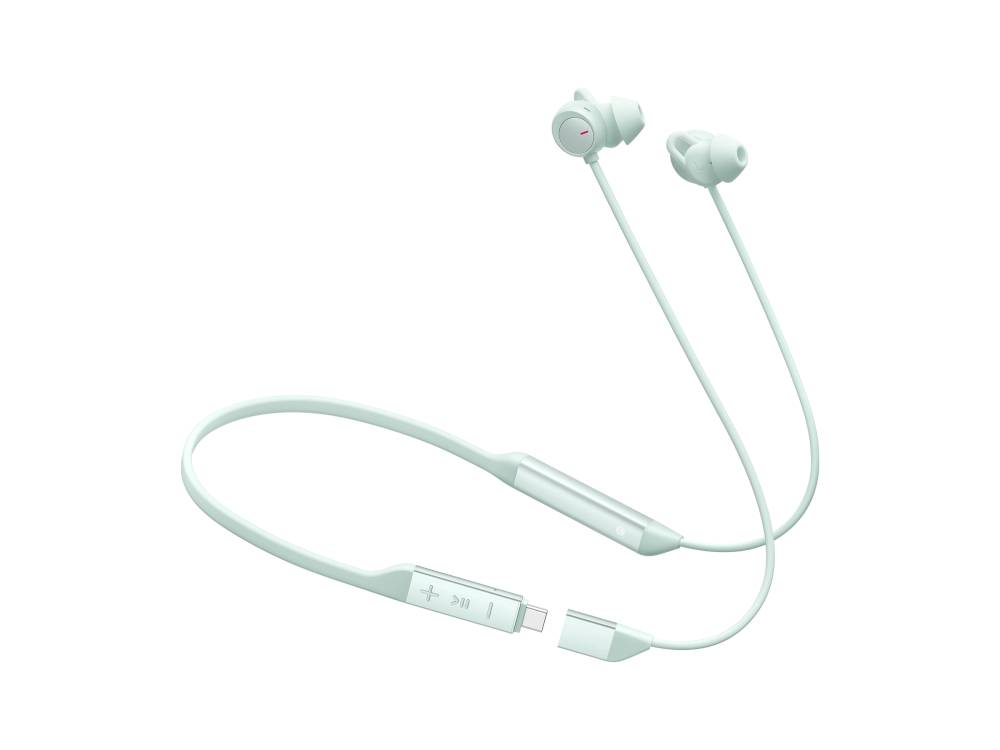
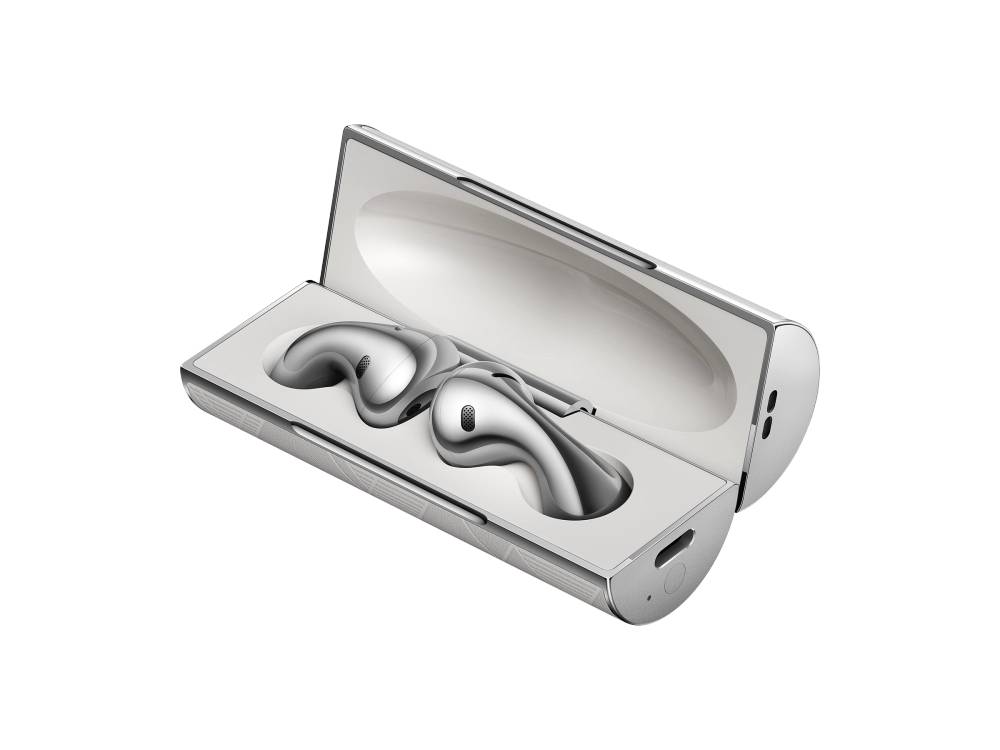
FreeBuds系列(含SE 2、SE 4 ANC、FreeArc、FreeClip):将双耳放入充电盒并保持盒盖开启,长按盒身功能键2–5秒(FreeBuds SE 2需长按耳杆触控区3秒以上),直至白灯持续快闪;FreeLace系列(含Pro 2、活力版):拨动电源开关至绿点可见后,再长按功能键2–4秒,指示灯白闪即进入配对;FreeBuds Studio则需在开机状态下,长按右耳罩蓝牙键2秒,待白灯闪烁即可。所有操作均需在10秒内完成手机端蓝牙搜索,否则需重新触发。
三、核心功能设置流程详解
打开智慧音频App,点击已连接耳机的卡片页,依次进入「降噪设置」可滑动调节通透/降噪档位(共5级),「手势控制」中可为左右耳分别设定双击、长按、滑动等动作对应功能,例如左耳双击唤醒小艺、右耳长按切换降噪模式;「智能佩戴检测」开关位于「更多设置」内,开启后摘戴自动启停音频;固件升级提示会在首页显眼位置推送,建议保持耳机电量高于20%再执行更新。
四、常见连接失败的快速排查方案
若手机无法搜到耳机名称,先检查充电盒电量是否充足(指示灯不亮需充电);其次尝试将耳机与盒体恢复出厂:双耳入盒开盖,长按功能键15秒以上,待白灯转红再变白即重置成功;最后重启手机蓝牙模块——关闭蓝牙开关等待10秒后再开启。Windows/Mac电脑连接失败时,务必确认系统蓝牙服务已启用,且未被其他蓝牙设备占用带宽。
华为耳机的功能深度依赖智慧音频App与鸿蒙生态协同,脱离该环境仅能实现基础音频播放与通话,个性化体验必须通过上述路径完整配置。
最新攻略
 理科男2026-09-24
 梦宿醒2026-09-24
 降龙十巴掌2026-09-24
 宁良2026-09-24
 残温2026-09-24
 sn519893632026-09-24
 手牵手2026-09-24
 骑乌龟去兜风2026-09-24
 捣莓熊2026-09-24
 采蓝2026-09-24
相关攻略