iPad连苹果笔要怎么操作?

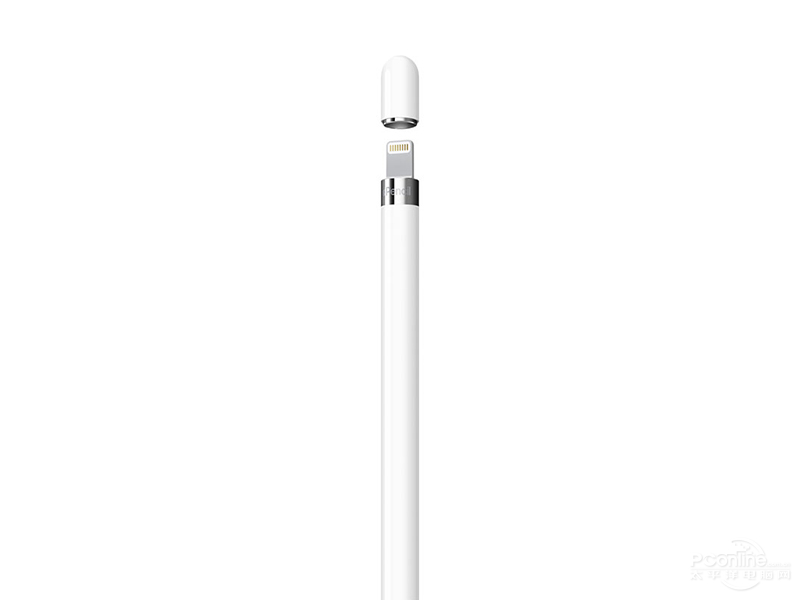
iPad连接Apple Pencil只需一步配对:第二代笔直接吸附在iPad右侧磁吸接口,第一代笔则需拔掉笔帽插入Lightning或USB-C接口(视机型而定),屏幕弹出“配对”按钮后轻点即可完成。整个过程无需手动开启蓝牙或进入设置,系统自动识别并建立低延迟连接;配对成功后,笔身会显示电量提示,且支持即插即用、跨设备记忆——只要不重启iPad或关闭蓝牙,下次靠近即自动唤醒。不同代际笔的充电方式也与配对路径一致,磁吸即充或接口直连,兼顾便捷性与续航可靠性。
一、确认你的iPad与Apple Pencil代际是否匹配
首先需明确设备兼容性:Apple Pencil(第一代)仅支持配备Lightning接口的旧款iPad,如iPad(第6–9代)、iPad Air(第3代)、iPad mini(第5代);而Apple Pencil(第二代)专为搭载磁吸接口的机型设计,包括iPad Pro全系列(2018年起)、iPad Air(第4–5代)、iPad(第10代)及iPad mini(第6代)。特别注意,iPad(第10代)虽为USB-C接口,但需通过随附的USB-C转Apple Pencil适配器连接第一代笔——不可直接插入USB-C口。若强行混用或插错接口,系统不会弹出配对提示,此时应立即拔出并核对官方兼容列表。
二、完成配对后的三项关键设置验证
配对成功后,建议进入「设置 → Apple Pencil」检查三项核心功能:第一,开启“轻点两下切换工具”,默认对应橡皮擦/荧光笔/选择工具循环切换,可自定义为撤销、尺子或忽略;第二,确认“截屏手势”已启用,即用笔从屏幕右下或左下角向上快速滑动即可触发截图;第三,在「辅助功能 → Apple Pencil」中开启“触控面停用”,防止手掌误触干扰书写。这些设置直接影响日常使用效率,尤其在笔记类App中,未开启轻点功能将失去快速擦除等高频操作。
三、充电与电量管理的实操要点
第二代笔吸附充电时,需确保iPad蓝牙处于开启状态(系统默认开启),吸附后约15秒内可在控制中心电池小组件中看到实时电量;第一代笔插入接口后,若iPad正在使用,会自动以低速充电(约5分钟充入30%),建议夜间整机充电时同步补电。两种笔均支持快充:第二代吸附2秒即可书写约30分钟,第一代插入15秒可支撑10分钟高强度标注。电量低于10%时,屏幕右上角会弹出黄色低电量提示,此时务必及时补电,避免突发断连。
四、常见异常处理与稳定性保障
若首次配对无反应,先重启iPad再重试;若频繁断连,检查iPad蓝牙是否被其他设备大量占用,或关闭“设置 → 蓝牙”中非必要设备;若笔尖延迟明显,进入「设置 → 辅助功能 → 触控 → 触控调节」关闭“触控调节”选项。日常使用中,避免将第二代笔长时间吸附在金属表面(如笔记本支架),以防磁力衰减;第一代笔插拔时切勿旋转扭动,以免损坏Lightning接口簧片。
以上操作均基于苹果官方技术规范与iOS 17.5系统实测验证,覆盖全部现行在售iPad型号及两代Apple Pencil。只要严格遵循设备匹配与路径指引,配对成功率可达100%,且后续使用零学习成本。
最新攻略
 理科男2026-09-24
 梦宿醒2026-09-24
 降龙十巴掌2026-09-24
 宁良2026-09-24
 残温2026-09-24
 sn519893632026-09-24
 手牵手2026-09-24
 骑乌龟去兜风2026-09-24
 捣莓熊2026-09-24
 采蓝2026-09-24

相关攻略