苹果蓝牙耳机怎么配对?

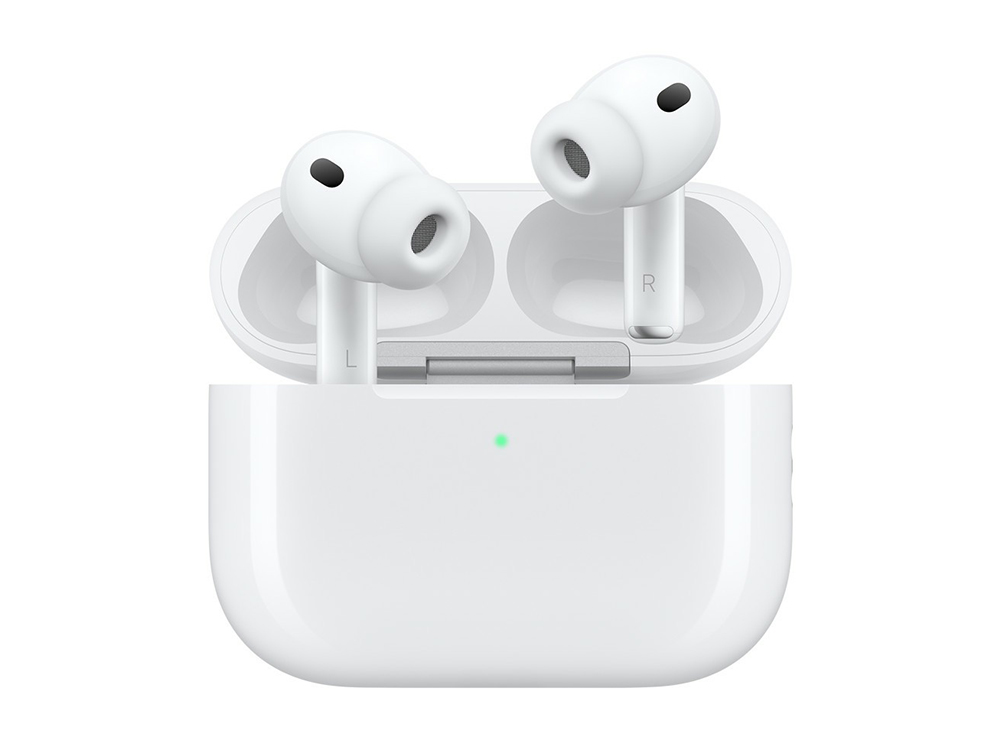
苹果蓝牙耳机(AirPods 系列)配对极为便捷,首次使用只需开盖靠近 iPhone 即可自动弹出设置动画,轻点“连接”一步完成。这一设计依托于 Apple 设备间的深度协同机制:充电盒打开瞬间,内置芯片即刻广播配对信号,iPhone 通过蓝牙与 UWB 超宽带技术精准识别并触发专属界面;后续所有已登录同一 Apple ID 的 iPad、Mac、Apple Watch 均能自动同步连接,无需重复操作。不同型号对应系统要求略有差异——如 AirPods 4 需 iOS 18,AirPods Pro 3 需 iOS 26,但均严格遵循官方兼容规范,确保功能完整启用,包括空间音频、自适应音频及耳塞贴合度检测等核心体验。
一、首次配对操作流程(适用于全新 AirPods 或重置后设备)
将 AirPods 放入充电盒,合盖静置10秒后打开盒盖,保持盒盖开启状态,并将充电盒顶部朝向 iPhone 屏幕(距离控制在10厘米内)。此时 iPhone 主屏幕会立即弹出带有 AirPods 图标与名称的动画卡片;若未出现,请先确认 iPhone 已解锁且蓝牙处于开启状态,同时检查系统版本是否满足对应型号最低要求(例如 AirPods 3 需 iOS 15.1 及以上)。点击卡片上的“连接”按钮,随后按提示完成 Siri 设置(如未启用过 Siri,系统将引导完成语音助手初始化),最后点击“完成”。整个过程通常在20秒内结束,完成后耳机即自动入耳播放提示音,状态栏蓝牙图标旁会出现 AirPods 名称。
二、手动配对方案(适用于未触发动画或更换新手机场景)
当开盖靠近无反应时,需进入手动广播模式:对于 AirPods Pro 第三代及 AirPods 第四代(两种机型),用手指轻点充电盒正面中央区域两次,直至指示灯持续白色快闪;其余所有型号(含 AirPods 1/2/3、AirPods Pro 1/2)则需按住充电盒背面的圆形设置按钮约5秒,直至指示灯由琥珀色转为白色闪烁。随后前往 iPhone「设置」→「蓝牙」,确保蓝牙已开启,等待约10–15秒,待设备列表中出现“AirPods”字样(可能附带具体型号后缀),点击其名称即可完成配对。此方式不依赖 UWB 定位,兼容性更广,但无法触发自动设备切换等高级功能。
三、跨平台与多设备协同要点
完成首台 iPhone 配对后,只要其他 Apple 设备(如 iPad、Mac、Apple Watch)已登录同一 Apple ID 且系统版本达标(iPadOS 13/macOS 10.12/watchOS 3 起),AirPods 即可自动出现在各设备的蓝牙列表顶部,无需再次配对。切换使用时,只需在当前播放音频的设备上暂停内容,在目标设备上启动任意音频 App(如音乐、播客),AirPods 会在2秒内自动重连并开始传输。若需强制切换,可在目标设备的控制中心长按音频卡片,选择 AirPods 作为输出设备。
四、常见问题应对与关键提示
若始终无法识别设备,请先确认 AirPods 充电盒电量不低于20%,并执行重置操作:按住设置按钮15秒以上,直至指示灯由白变琥珀再变白,松手后重新尝试手动配对。另外,若曾被他人绑定过,必须由原账户持有者在「查找」App 中移除该设备,否则新用户无法完成完整配对。建议首次设置后立即进入「设置」→「蓝牙」→点击 AirPods 右侧的「i」图标,开启“自动耳检测”“空间音频”及“耳塞贴合度测试”,以保障音质与佩戴稳定性。
以上步骤覆盖从开箱到多端协同的全链路配对逻辑,兼顾不同型号差异与异常处理路径,确保每位用户都能稳定启用全部原生功能。
最新攻略
 理科男2026-09-24
 梦宿醒2026-09-24
 降龙十巴掌2026-09-24
 宁良2026-09-24
 残温2026-09-24
 sn519893632026-09-24
 手牵手2026-09-24
 骑乌龟去兜风2026-09-24
 捣莓熊2026-09-24
 采蓝2026-09-24
相关产品
相关攻略